Deployment Precheck
Vor jedem Deployment können Sie einen Deployment Precheck ausführen. Dabei werden alle Voraussetzungen geprüft, um Probleme zu erkennen, bevor Container entfernt oder neu erstellt werden. Der Precheck wird nicht automatisch ausgeführt, sondern manuell über den Run Precheck Button gestartet.
Übersicht
Abschnitt betitelt „Übersicht“| Prüfung | Beschreibung | Schweregrad |
|---|---|---|
| Variable Validation | Sind alle Pflicht-Variablen gesetzt und valide? | Error |
| Existing Deployment | Gibt es bereits ein Deployment mit diesem Stack-Namen? | Warning / Error |
| Image Availability | Sind alle Docker-Images lokal oder remote verfügbar? | Error |
| Port Conflicts | Werden Host-Ports bereits von anderen Containern belegt? | Error |
| Network Availability | Existieren externe Netzwerke, die vom Stack benötigt werden? | Error |
| Volume Status | Existieren bereits Volumes für diesen Stack? | Warning |
Schritt für Schritt: Precheck beim Deployment
Abschnitt betitelt „Schritt für Schritt: Precheck beim Deployment“Schritt 1: Stack im Katalog auswählen
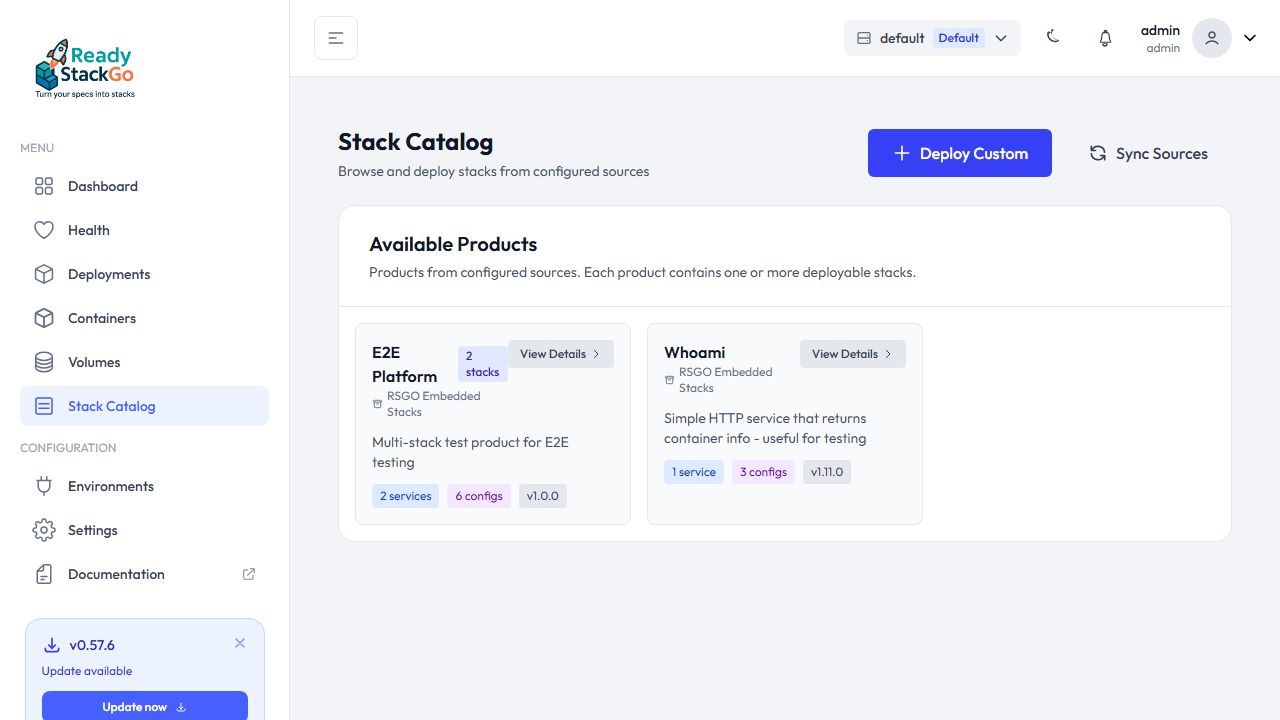
Abschnitt betitelt „Schritt 1: Stack im Katalog auswählen“Öffnen Sie den Stack Catalog und wählen Sie ein Produkt aus. Klicken Sie auf View Details, um die verfügbaren Stacks zu sehen.
Schritt 2: Stack konfigurieren
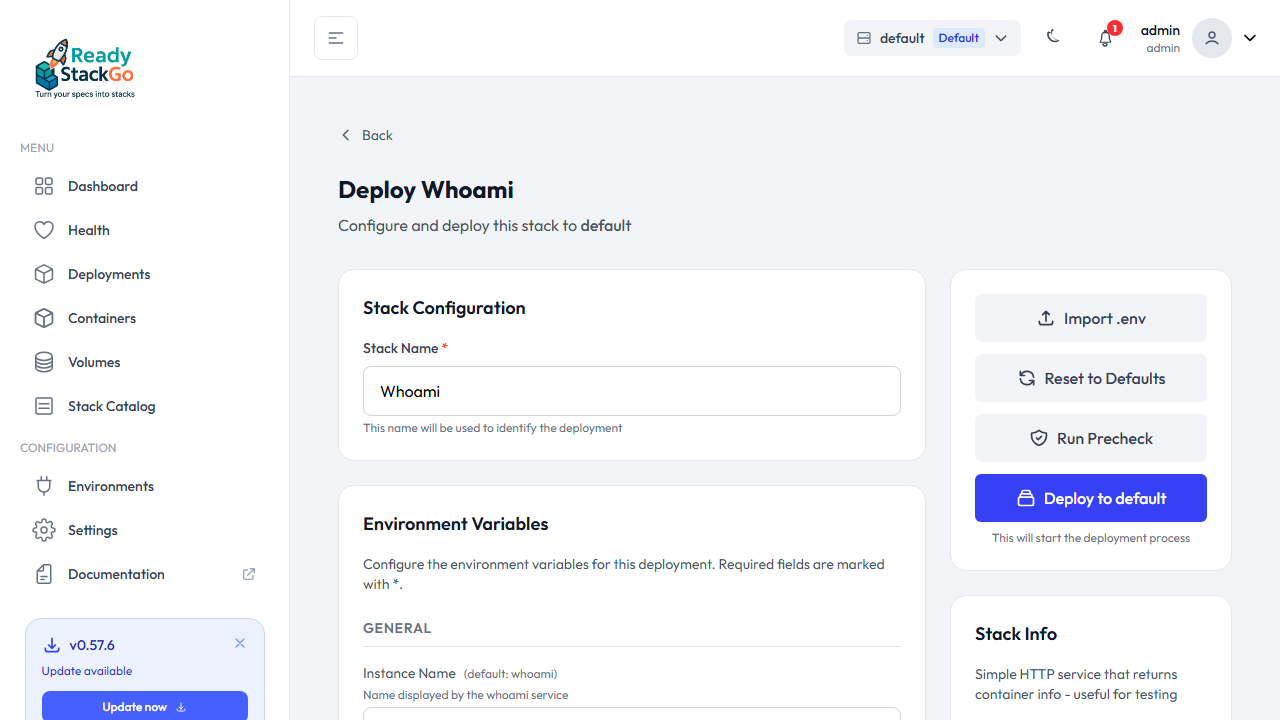
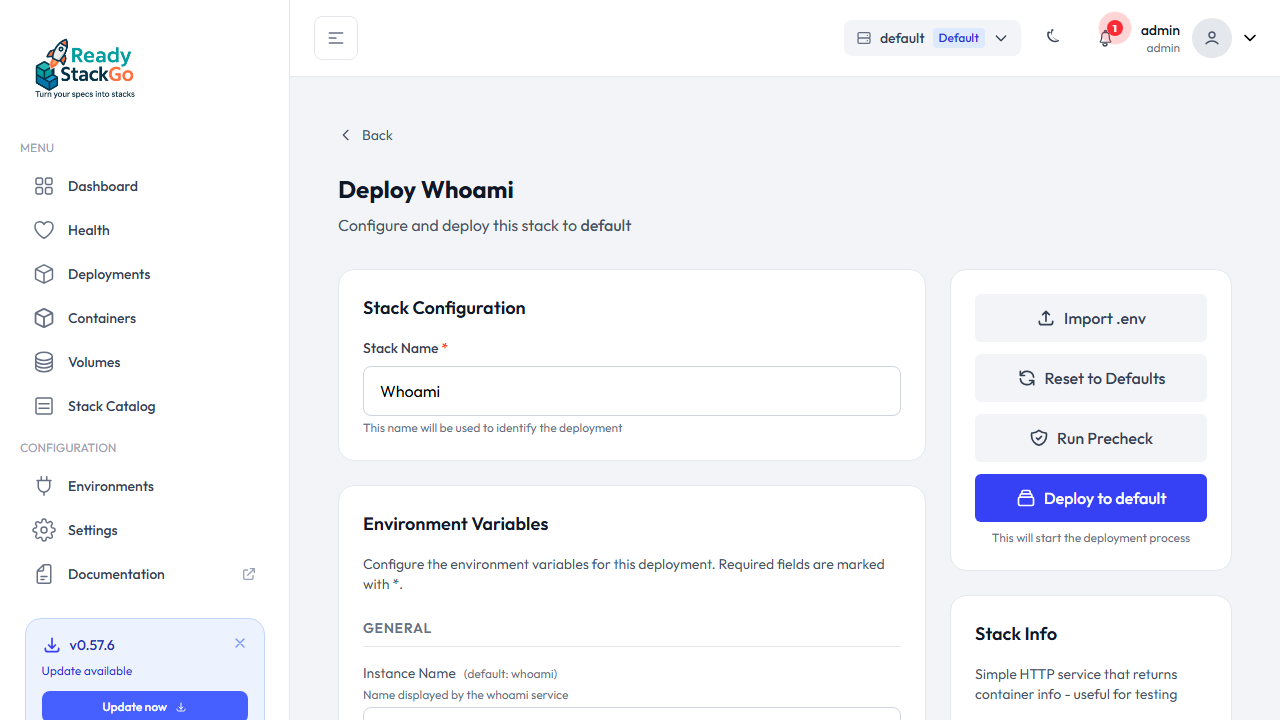
Abschnitt betitelt „Schritt 2: Stack konfigurieren“Auf der Deploy-Seite konfigurieren Sie Stack Name und Environment Variables. In der rechten Sidebar finden Sie den Run Precheck Button.
Schritt 3: Precheck starten
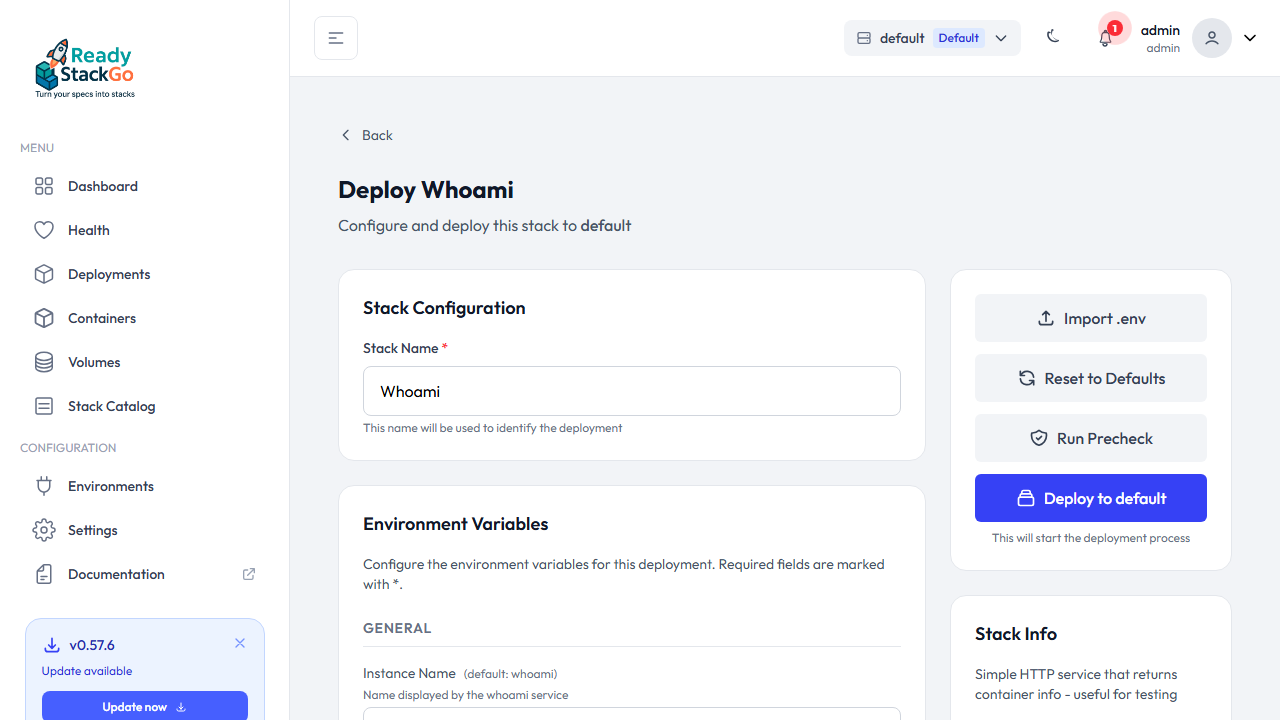
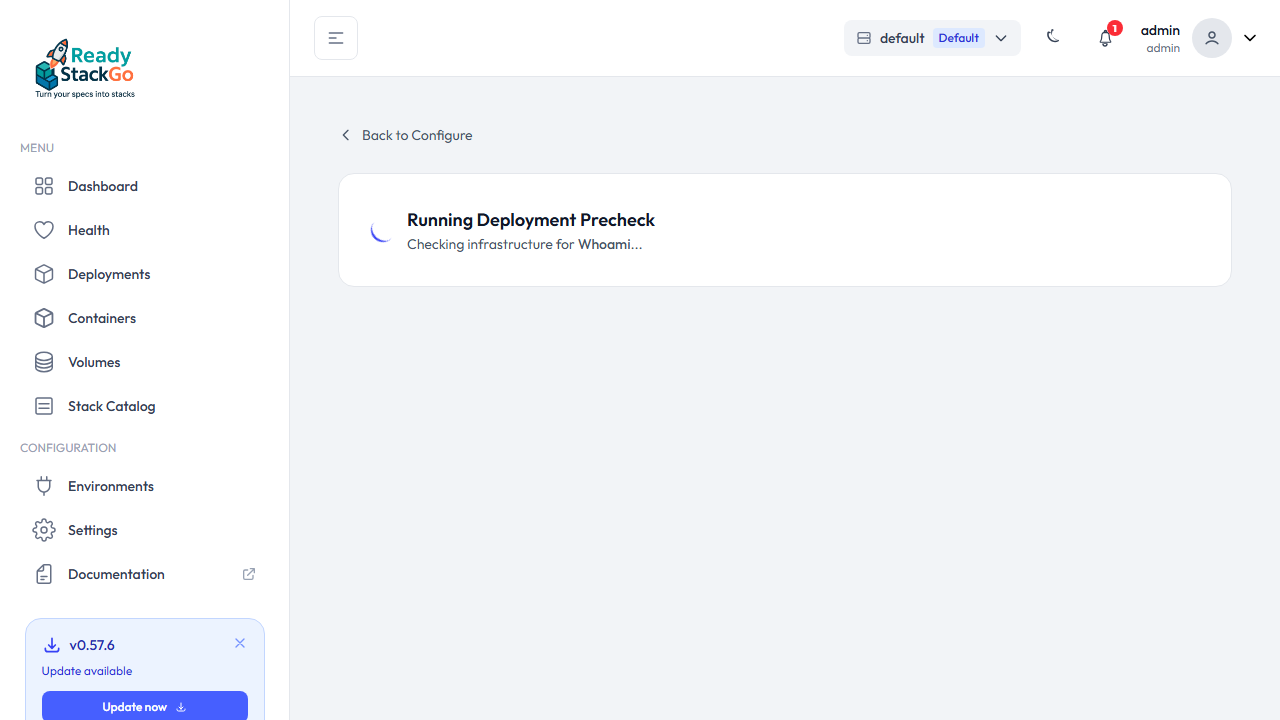
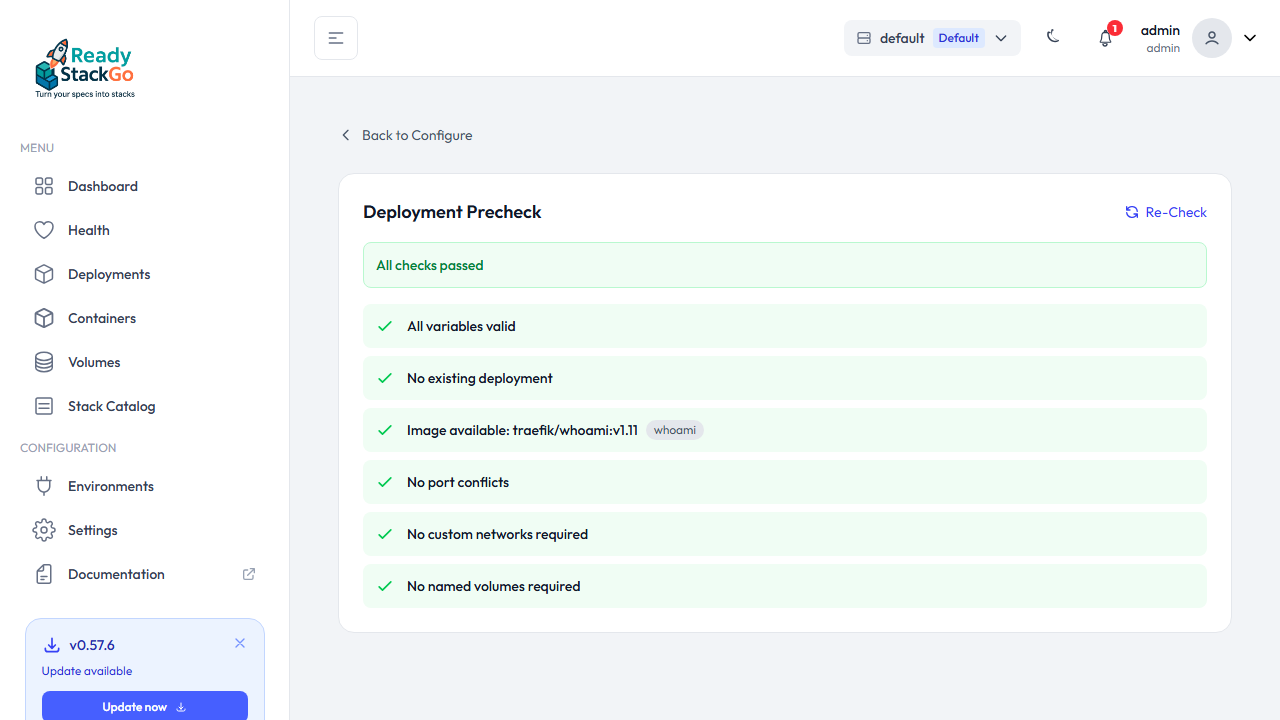
Abschnitt betitelt „Schritt 3: Precheck starten“Klicken Sie auf den Run Precheck Button in der Sidebar. Sie werden auf eine eigene Precheck-Seite weitergeleitet, auf der die Infrastruktur-Prüfungen automatisch gestartet werden.
Schritt 4: Ergebnisse prüfen
Abschnitt betitelt „Schritt 4: Ergebnisse prüfen“Die Precheck-Ergebnisseite zeigt die Ergebnisse aller Prüfungen:
- ✓ Grün – Prüfung bestanden
- ⚠ Gelb – Warnung (Deployment möglich, aber Hinweis beachten)
- ✗ Rot – Fehler (sollte vor dem Deployment behoben werden)
Schritt 5: Re-Check oder zurück zur Konfiguration
Abschnitt betitelt „Schritt 5: Re-Check oder zurück zur Konfiguration“Über den Re-Check Button können Sie die Prüfungen erneut ausführen – z.B. nachdem Sie ein fehlendes Docker-Image gepullt haben. Über Back to Configure gelangen Sie zurück zur Deploy-Seite.
Schritt 6: Deploy starten
Abschnitt betitelt „Schritt 6: Deploy starten“Zurück auf der Deploy-Seite können Sie das Deployment jederzeit starten. Der Deploy Button ist unabhängig vom Precheck-Ergebnis immer aktiv.
Produkt-Deployment Precheck
Abschnitt betitelt „Produkt-Deployment Precheck“Bei einem Produkt-Deployment (mehrere Stacks gleichzeitig) führt der Precheck die Prüfungen für alle Stacks parallel durch. Die Ergebnisse werden pro Stack gruppiert angezeigt:
- Stacks mit Fehlern oder Warnungen werden automatisch aufgeklappt
- Stacks ohne Probleme sind eingeklappt
- Die Zusammenfassung zeigt den Gesamtstatus über alle Stacks
Prüfungen im Detail
Abschnitt betitelt „Prüfungen im Detail“Variable Validation
Abschnitt betitelt „Variable Validation“Prüft, ob alle als Required markierten Variablen einen Wert haben und ob die Werte den definierten Patterns entsprechen. Variablen wie ${FRONTEND_PORT} werden dabei korrekt aufgelöst.
Existing Deployment
Abschnitt betitelt „Existing Deployment“Erkennt, ob bereits ein Deployment mit demselben Stack-Namen existiert:
| Status des bestehenden Deployments | Ergebnis |
|---|---|
| Running | Warning – Upgrade-Szenario |
| Installing / Upgrading | Error – Deployment blockiert |
| Failed | Warning – Retry-Szenario |
| Removed | OK – Frische Installation |
Image Availability
Abschnitt betitelt „Image Availability“Prüft für jeden Service, ob das Docker-Image lokal vorhanden ist oder remote gezogen werden kann. Image-Namen mit Variablen (z.B. ${REGISTRY}/app:${TAG}) werden vor der Prüfung aufgelöst.
Port Conflicts
Abschnitt betitelt „Port Conflicts“Erkennt, ob Host-Ports bereits von laufenden Containern belegt werden. Port-Definitionen mit Variablen (z.B. ${WEB_PORT}:80) werden korrekt aufgelöst. Container, die zum selben Stack gehören (Upgrade-Szenario), werden ausgeschlossen.
Network Availability
Abschnitt betitelt „Network Availability“Prüft, ob externe Netzwerke existieren, die vom Stack benötigt werden. Stack-eigene Netzwerke werden automatisch beim Deployment erstellt.
Volume Status
Abschnitt betitelt „Volume Status“Meldet, ob benannte Volumes bereits existieren:
- Neues Volume → OK (wird beim Deployment erstellt)
- Existierendes Volume bei Upgrade → OK (Daten bleiben erhalten)
- Existierendes Volume bei Neuinstallation → Warning (vorhandene Daten werden wiederverwendet)
Hooks API: Dry Run
Abschnitt betitelt „Hooks API: Dry Run“Der Precheck kann auch über die Hooks API ausgeführt werden, ohne ein tatsächliches Deployment zu starten:
curl -X POST http://rsgo:8080/api/hooks/deploy \ -H "X-API-Key: rsgo_your_key" \ -H "Content-Type: application/json" \ -d '{ "stackName": "my-stack", "stackId": "source:stack:version", "dryRun": true }'Bei dryRun: true wird nur der Precheck ausgeführt und das Ergebnis zurückgegeben. Bei Fehlern antwortet die API mit 422 Unprocessable Entity.
Timeout und Fehlerbehandlung
Abschnitt betitelt „Timeout und Fehlerbehandlung“- Timeout: Der gesamte Precheck hat ein 30-Sekunden-Timeout
- Einzelne Regel-Fehler: Wenn eine einzelne Prüfung fehlschlägt, wird dies als Warning gemeldet – andere Prüfungen laufen weiter
- Docker-Verbindungsfehler: Wird sofort als Error gemeldet
- Precheck-Fehler: Wenn der Precheck selbst fehlschlägt (z.B. Netzwerkprobleme), kann trotzdem deployed werden